
IDM下载EXE文件:Windows可执行文件的高效管理利器
随着互联网资源的日益丰富,Windows用户在下载安装各种EXE文件(可执行文件)时,对下载速度和稳定性的需求也不断提升。尤其是对于软件安装包、驱动程序、工具类应用等,下载失败或速度缓慢带来的困扰屡见不鲜。作为行业观察者,我们发现,IDM(Internet Download Manager)凭借其卓越的下载技术和用户体验,成为广大用户管理Windows可执行文件下载的首选工具。
IDM在EXE文件下载中的独特优势
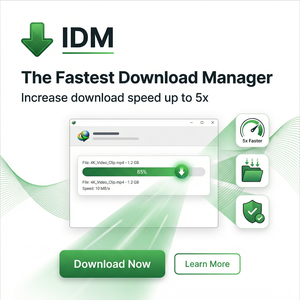
IDM是一款专业的下载管理软件,其核心优势体现在多线程下载、断点续传、浏览器深度集成以及动态分段技术上。具体来说:
- 多线程下载:IDM将单个文件切分成多个小部分并行下载,大幅提升下载速度,尤其对于大体积EXE安装包效果显著。
- 断点续传:遇到网络中断或关机情况,用户无需从头开始下载,避免时间和流量浪费,提高下载成功率。
- 浏览器集成:IDM支持Chrome、Firefox、Edge等主流浏览器,无缝捕获下载链接,操作简单便捷。
- 动态分段技术:智能调整下载分段数,优化带宽利用率,保证稳定且高速的下载体验。
行业背景与趋势:为何选择IDM下载EXE文件更为合理?
随着软件发布平台多样化,Windows用户日常下载的EXE文件来源复杂,网络条件也参差不齐。传统浏览器下载管理功能较为基础,难以满足以下几点需求:
- 大文件下载稳定性差:尤其是在网络波动频繁的环境下,浏览器下载容易中断,重新下载耗时费力。
- 下载速度受限:单线程下载限制了下载带宽的最大化利用,影响用户体验。
- 管理混乱:无法对下载任务进行有效管理和排队,特别是批量下载安装包时效率低下。
相比之下,IDM作为行业内成熟的下载管理工具,正好弥补了这些短板。它不仅通过技术手段提升下载效率,还为用户提供了清晰的界面和丰富的管理功能,极大地提升了EXE文件下载的成功率和便利性,符合当前软件分发和用户需求的双重趋势。
IDM下载EXE文件的实用操作指南
为了帮助用户更好地利用IDM下载Windows可执行文件,以下为具体操作步骤和实用建议:
安装与配置
- 访问IDM官方网站 https://www.internetdownloadmanager.com 下载最新版本的安装程序。
- 完成安装后,按提示集成到常用浏览器,确保下载链接能够被自动捕获。
- 在IDM设置中,调整“连接类型/速度”以匹配你的网络环境,提升下载效率。
下载EXE文件的步骤
- 在浏览器中访问所需EXE文件的下载页面。
- 点击下载链接时,IDM会弹出下载对话框,确认文件名和保存路径。
- 点击“开始下载”,IDM将自动利用多线程技术加速下载过程。
- 若遇网络中断,IDM会自动尝试断点续传,确保文件完整性。
优化下载体验的建议
- 定期更新IDM版本,获取最新技术支持和安全修复。
- 根据带宽资源调整线程数,避免网络拥堵。
- 合理安排同时下载任务,避免占用过多系统资源。
- 使用IDM内置的“下载队列”管理功能,规划批量下载任务,提高效率。
总结与建议
在当前数字化高速发展的背景下,Windows用户面对各类EXE文件下载的需求日益频繁且多样化。IDM凭借其先进的多线程下载技术、稳定的断点续传机制、强大的浏览器集成能力以及智能分段技术,为用户提供了极具竞争力的下载体验。作为行业观察者,我们认为,合理利用IDM不仅能显著提升下载效率,还能降低因下载失败带来的时间和资源浪费。
对于广大Windows用户而言,掌握IDM下载EXE文件的技巧已成为提升数字操作便捷性的重要环节。建议用户从官方渠道获取IDM,结合个人网络环境合理配置,最大化发挥其性能优势,确保每一次Windows可执行文件的下载都高效、稳定且安全。
想了解更多有关IDM的详细信息和最新版本,请访问官方站点:Internet Download Manager官网。