IDM下载驱动程序:硬件驱动快速获取
作为一名多年的IT工程师,我深知驱动程序对于硬件设备正常运转的重要性。无论是更换新硬件,还是解决旧设备的兼容问题,及时获取并安装正确的驱动程序都是必不可少的一步。今天我想分享一款我日常工作中常用的下载利器——Internet Download Manager(简称IDM),它如何帮助我快速稳定地下载驱动程序,让硬件设备发挥最大性能。
为什么选择IDM下载驱动程序?
驱动程序通常发布在厂商官网或第三方技术网站上,文件大小不一,有时会因为网络不稳定导致下载中断,极为令人头疼。IDM以其多线程下载和断点续传技术脱颖而出,成为我的首选工具。
- 多线程下载:IDM将文件分成多个小块同时下载,大大提升下载速度,尤其是大容量硬件驱动包。
- 断点续传:网络断开或电脑重启后,可以从断点继续下载,避免重新开始浪费时间。
- 浏览器集成:IDM能自动识别浏览器中的下载链接,轻松捕获驱动文件,操作简单高效。
- 智能动态分段:动态调整下载线程数量,优化带宽资源,让下载更稳定顺畅。
IDM下载驱动程序的实用操作步骤
下面是我在实际工作中下载硬件驱动的具体步骤,供大家参考:
- 访问官方驱动下载页面或可信赖的驱动库网站,找到对应设备型号与操作系统的驱动程序。
- 点击驱动下载链接后,IDM会自动弹出下载对话框。若没有弹出,请确保IDM浏览器集成功能已启用(在IDM设置中检查)。
- 选择保存路径,确认多线程下载选项,点击“开始下载”。
- 下载过程中,如果网络出现波动,IDM会自动暂停并尝试重连,保障下载不中断。
- 下载完成后,立即校验文件大小与哈希值(若有提供)以确保文件完整。
通过这一流程,我能快速而安全地拿到最新的硬件驱动,避免了诸多麻烦。
如何最大化利用IDM的优势
除了基本使用,我还有几个建议,帮助你发挥IDM更大价值:
- 定时下载:IDM支持调度下载任务,如果你在下班后或网络空闲时刻想自动更新驱动,设置定时功能非常方便。
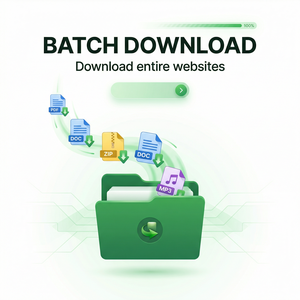
- 批量下载:当你需要同时下载多个驱动或驱动包,IDM的队列管理功能可以有效组织,避免手动逐个操作。
- 浏览器扩展优化:确保IDM浏览器扩展保持最新,兼容主流浏览器(Chrome、Firefox、Edge),避免下载链接识别失败。
- 暂停与恢复:对于大文件驱动,合理利用暂停功能,避免网络高峰期下载拥堵。
总结与建议
总体来说,IDM是一款非常适合下载硬件驱动程序的工具,具备强大的多线程和断点续传功能,能够大幅度提升下载效率与稳定性。作为IT工程师,我经常面对驱动文件大小不一、下载中断频繁的问题,IDM帮我省了不少时间和精力。
如果你还没尝试过这款工具,我建议访问它的官方网站了解详情和下载试用:Internet Download Manager官网。正确合理地利用IDM,你会发现硬件驱动的获取变得轻松又高效。
最后提醒大家,下载驱动时务必选择官方或可信源,确保驱动文件安全可靠,避免病毒和兼容性问题。