
IDM下载完成后自动解压:配置自动解压功能
Internet Download Manager(简称IDM)作为一款广受欢迎的下载管理工具,因其多线程下载、断点续传、浏览器集成和动态分段技术等优异性能,深受用户喜爱。许多用户在使用IDM下载大型压缩包时,常希望下载完成后能自动解压文件,节省后续操作时间。本文将从专业评测角度,分析如何配置IDM实现自动解压功能,并评估其优缺点,帮助你更高效地管理下载任务。
一、IDM自动解压功能的实现原理
需要说明的是,IDM本身并不内置自动解压功能。其下载完成后自动执行操作,主要依赖于“完成时运行程序”的功能。也就是说,用户可以配置在下载完成后自动调用第三方压缩软件(如WinRAR、7-Zip)进行解压。此方式虽不能直接在IDM内部实现解压,但通过系统命令行调用,能够实现较为自动化的处理。
二、配置IDM自动解压的具体步骤
以下为通过IDM配置下载完成后自动解压的典型操作流程,以WinRAR为例:
- 打开IDM主界面,点击“选项”按钮。
- 在弹出的窗口中,切换到“下载完成”标签页。
- 勾选“运行完成下载的程序”复选框。
- 在输入框内填写WinRAR的命令行解压命令,例如:
"C:\Program Files\WinRAR\WinRAR.exe" x -ibck -o+ "%F" "%D"
其中,%F代表下载的压缩文件路径,%D代表文件所在目录。 - 确认保存设置,完成后每当下载结束,IDM即会自动调用WinRAR解压该文件。
如果你使用7-Zip或其他压缩软件,需要根据软件支持的命令行参数相应调整命令。此功能适用于常见的压缩格式,如.zip、.rar、.7z等。
三、优缺点分析及使用建议
优点
- 提高效率:下载完成后自动解压,避免手动操作,节省时间。
- 操作简便:通过IDM内置的“运行程序”功能实现,无需借助额外插件。
- 灵活性高:支持多种解压软件,用户可根据习惯选择。
缺点
- 需要命令行基础:对于普通用户,配置命令参数可能存在一定难度。
- 安全风险:自动运行外部程序存在潜在安全隐患,需确保下载文件无毒。
- 兼容性限制:某些特殊格式或加密压缩包,自动解压可能失败。
基于以上分析,建议用户在启用自动解压功能前,确保:
- 使用正规渠道下载IDM和解压软件,确保软件安全。
- 先手动测试命令行参数,确认能正确解压目标文件。
- 定期更新解压软件,保证兼容性和安全性。
- 对下载内容做好病毒扫描,避免自动解压病毒文件。
四、拓展建议:提升IDM下载体验
除了自动解压功能,IDM还提供了丰富实用的功能,推荐合理利用以进一步提升下载效率:
- 多线程下载:合理设置线程数量,平衡速度与资源占用。
- 断点续传:遇到网络中断,能够自动续传,避免重复下载。
- 浏览器深度集成:自动捕获网页上的下载链接,方便快捷。
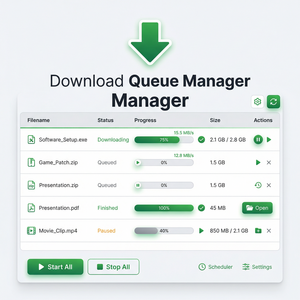
- 智能队列管理:合理安排下载任务,避免同时开启过多下载导致卡顿。
更多详细功能介绍及官方最新版本下载,请访问IDM官方网站:https://www.internetdownloadmanager.com
总结
IDM虽然不直接支持下载完成后自动解压,但通过“完成时运行程序”功能,配合第三方解压软件的命令行参数,能够实现较为便捷的自动解压操作。该方案既提升了工作效率,也充分发挥了IDM强大的下载管理能力。用户应结合自身需求,合理配置并注意安全风险。整体来看,IDM仍是一款功能全面、性能稳定的下载工具,是提升下载体验的理想选择。