
IDM批量下载技巧:一次下载多个文件的方法
作为一名多年的IT工程师,我深知在下载大量文件时效率的重要性。Internet Download Manager(简称IDM)凭借其多线程下载、断点续传和浏览器无缝集成等优势,成为我日常工作中不可或缺的下载工具。今天,我想和大家分享一些关于IDM批量下载的实用技巧,帮助你轻松实现一次下载多个文件,节约时间,提高工作效率。
一、为什么选择IDM批量下载
在互联网环境下,我们常常需要下载成百上千个文件,比如课程视频、软件包或网络资源。手动逐个下载不仅耗时,而且容易出错。IDM除了支持基础的单文件下载,凭借动态分段技术和多线程下载,大大提升了下载速度。此外,IDM内置的断点续传功能确保即使网络中断也能从断点继续下载,无需重新开始,非常适合批量任务。
此外,IDM与主流浏览器(如Chrome、Firefox)紧密集成,自动捕获下载链接,让批量操作变得更加便捷。了解并善用这些特性,是批量下载成功的关键。
二、IDM批量下载的三种常用方法
1. 通过“添加批量下载”功能
IDM提供了专门的批量下载窗口,支持导入多个URL进行集中管理和下载。操作步骤如下:
- 打开IDM,点击菜单栏的“任务” → “添加批量下载”。
- 在弹出的窗口中,将需要下载的所有URL粘贴到文本框(每行一个链接)。
- 设置文件保存路径和命名规则,点击“确定”开始批量下载。
这种方式适合你已经整理好多个直接下载链接的情况,无需逐个确认,省时省力。
2. 利用浏览器的“捕获下载链接”功能
IDM的浏览器扩展可以自动检测网页上的下载资源,通过点击多选框一次性选择多个文件,快速添加到下载队列。操作示例如下:
- 安装并启用IDM浏览器扩展。
- 打开包含多个下载链接的网页。
- 点击IDM扩展图标,选择“捕获下载链接”,勾选你需要的文件。
- 点击“下载”,IDM会自动批量加入任务列表。
这种方式适合从网页抓取多个资源,避免复制粘贴链接的繁琐。
3. 通过导入文本文件批量下载
如果你有大量下载链接存储在文本文件中,IDM也支持导入该文件进行批量处理:
- 准备一个纯文本文件,按行列出所有下载链接。
- 在IDM中选择“任务” → “导入”,选择你的文本文件。
- IDM自动识别链接,并添加到下载列表。
推荐用于团队协作或下载任务分发,方便统一管理。
三、提升批量下载体验的实用建议
除了掌握批量下载方法,合理设置IDM参数也能让下载更顺畅:
- 调整最大线程数:在“选项” → “连接”中,将最大连接数调整为4-8线程,平衡速度和稳定性。
- 开启断点续传:默认开启,有助于避免下载中断导致的资源浪费。
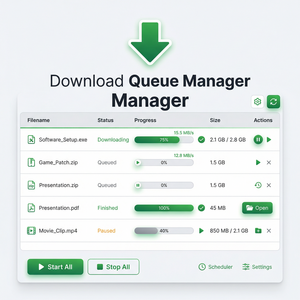
- 合理规划下载队列:IDM支持队列管理,可将下载任务分批执行,避免同时下载过多文件导致带宽瓶颈。
- 定期更新IDM版本:最新版通常会修复Bug并提升兼容性,保证浏览器集成和动态分段技术的最佳效果。
另外,养成良好的文件命名和目录管理习惯,有利于后续查找和整理下载内容。
总结
作为一款成熟的下载管理工具,IDM不仅提高了下载速度,更通过批量下载功能极大地方便了我们的日常工作。无论是导入链接批量下载,还是借助浏览器扩展捕获多个资源,掌握这些技巧能够让你一次性高效完成多个文件的下载任务。希望本文的实用经验能帮助你充分发挥IDM的强大性能,提升工作效率。
想了解更多关于IDM的功能和最新动态,欢迎访问 官方网站。